


تصور کنید میخواهید عکسها، ویدئوها یا صفحهی موبایل خود را روی یک نمایشگر بزرگ، برای ارائه مطلب کاری، آموزش، تماشای فیلم یا حتی یک جلسهی ساده ببینید. ویدئو پروژکتور دقیقاً همین کار را انجام میدهد، اما سؤال اصلی اینجاست: وصل کردن موبایل به ویدئو پروژکتور چگونه است؟
در این آموزش، بهصورت ساده و کاربردی روشهای مختلف اتصال گوشی موبایل به ویدئو پروژکتور را بررسی میکنیم تا بدون دردسر و اتلاف وقت، بهترین روش را متناسب با گوشی و دستگاه خود انتخاب کنید.
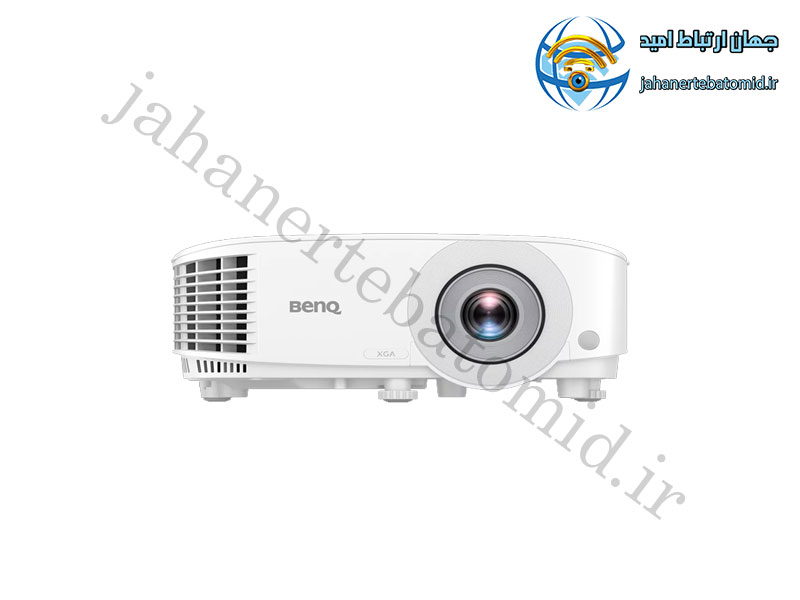
راهنمای وصل کردن گوشی اندروید و آیفون به ویدئو پروژکتور با 6 روش
به کمک 6 روش می توانید محتوای گوشی اندروید خود را به سادگی و به صورت زنده بر روی صفحه نمایش بزرگ ویدئو پروژکتور به نمایش بگذارید.
1. اتصال تایپ c به HDMI
2. اتصال گوشی اندرویدی به ویدئو پروژکتور با درگاه Type-C
3. اتصال گوشی اندرویدی به ویدئو پروژکتور با استفاده از Type-C به VGA
4. اتصال گوشی به ویدئو پروژکتور با استفاده از HDMI به HDMI
5. اتصال آیفون به ویدئو پروژکتور با استفاده از Lightning به HDMI
6. اتصال آیفون به ویدئو پروژکتور با استفاده از AirPlay
در ادامه انواع روش های اتصال گوشی اندرویدی به ویدئو پروژکتور به صورت کامل شرح می دهیم. اما اگر برای نصب ویدئو پروژکتور و راه اندازی آن نیاز به مشاوره داشتید با شماره 09124215233 در ارتباط باشید.
1. اتصال تایپ c به HDMI
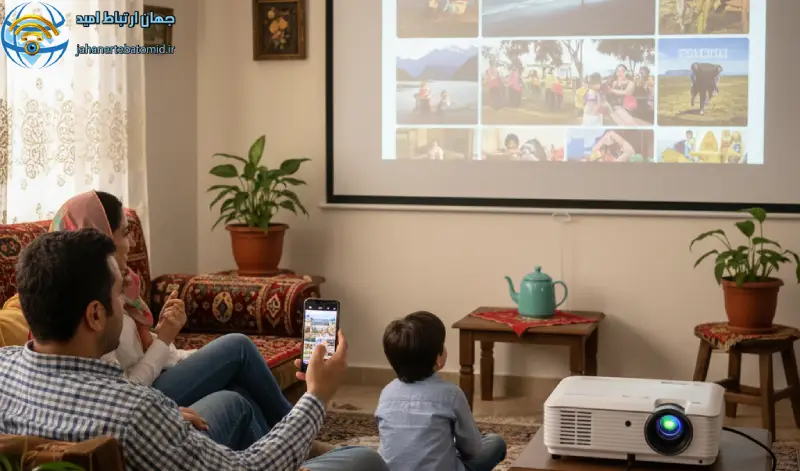
اگر شما هم صاحب یک دستگاه اندرویدی با پورت USB نوع C هستید، برای اتصال باید مراحل زیر را انجام بدهید.
- نخستین گام، تهیه یک آداپتور Type-C به HDMI است که با دستگاه اندرویدی شما سازگار باشد. این آداپتور پل ارتباطی بین گوشی و ویدئو پروژکتور خواهد بود.
- انتهای Type-C آداپتور را به پورت گوشی اندرویدی خود وصل کنید. این مرحله به سادگی و به سرعت انجام می گیرد؛ کافی است تا آداپتور را به دقت در محل خود قرار دهید.
- حالا یک سر کابل HDMI را به پورت HDMI روی آداپتور متصل کنید.
- سر دیگر کابل HDMI را به پورت HDMI ویدئو پروژکتور وصل کنید.
- ویدئو پروژکتور را روشن کرده و ورودی HDMI را انتخاب کنید. به این ترتیب، آماده اید تا محتوای خود را به نمایش بگذارید.
اکنون صفحه گوشی شما باید به طور همزمان بر روی ویدئو پروژکتور نمایش داده شود. در نظر داشته باشید که برخی از دستگاه های اندرویدی ممکن است برای فعال سازی خروجی ویدئو از درگاه Type-C به تنظیمات خاصی نیاز داشته باشند. به همین دلیل، خوب است که به دفترچه راهنمای دستگاه خود مراجعه کنید یا با پشتیبانی سازنده تماس بگیرید.
نکته مهم:
یکی از موارد حائز اهمیت قبل از خرید آداپتور، بررسی قابلیت پشتیبانی پورت Type-C دستگاه شما از خروجی ویدئو است.
همچنین، توجه داشته باشید که این نوع اتصال به دلیل محدودیت های شدت جریان، به عبارتی گوشی شما را شارژ نمی کند و صرفاً داده ها را با سرعت بالا منتقل می کند.
2. اتصال گوشی اندرویدی به ویدئو پروژکتور با درگاه Type-C
اگر ویدئو پروژکتور شما دارای درگاه Type-C باشد، خوشبختانه همه چیز بسیار ساده تر خواهد بود.
- برای شروع، با استفاده از یک کابل Type-C، گوشی اندرویدی خود را به درگاه Type-C ویدئو پروژکتور متصل کنید. این مرحله به راحتی انجام می شود و نیازی به آداپتورهای اضافی ندارد.
- پس از اتصال، ویدئو پروژکتور را روشن کنید و ورودی Type-C را انتخاب کنید. این کار به دستگاه اجازه می دهد تا محتوای گوشی شما را شناسایی و نمایش دهد.
3. اتصال گوشی اندرویدی به ویدئو پروژکتور با استفاده از Type-C به VGA
اگر شما صاحب یک ویدئو پروژکتور قدیمی هستید که تنها از درگاه VGA پشتیبانی می کند، نگران نباشید! هنوز هم می توانید به آسانی محتوای گوشی اندرویدی خود را بر روی یک صفحه بزرگ نمایش دهید.
- اولین قدم، تهیه یک آداپتور Type-C به VGA است. این آداپتور به شما این امکان را می دهد که گوشی خود را به ویدئو پروژکتور متصل کنید. قبل از خرید، از سازگاری آن با دستگاه اندرویدی خود اطمینان حاصل کنید.
- انتهای Type-C آداپتور را به درگاه گوشی اندرویدی خود وصل کنید. این مرحله اغلب به سادگی انجام می شود و دغدغه خاصی ندارد.
- حالا، انتهای VGA آداپتور را به پورت VGA ویدئو پروژکتور وصل کنید. این بخش نیز معمولاً با سهولت انجام می پذیرد.
- ویدئو پروژکتور خود را روشن کرده و ورودی VGA را انتخاب کنید. این کار به شما این امکان را می دهد تا گوشی تان را شناسایی کرده و محتوای آن را بر روی صفحه نمایش دهید.
پس از انجام مراحل بالا، صفحه دستگاه اندرویدی شما باید بهطور خودکار روی ویدئو پروژکتور نمایش داده شود. حالا میتوانید از تصاویر، ویدئوها و مطالب خود در اندازه بزرگ و با کیفیت بالا لذت ببرید.
نکته های مهم:
از آنجایی که ویدئو پروژکتورهای VGA معمولاً قدیمیتر هستند، کیفیت تصویر ممکن است نسبت به فناوری های جدیدتر کمتر باشد. به همین دلیل، بهتر است قبل از برقراری اتصال، از کیفیت کابل و آداپتور اطمینان حاصل کنید.
همچنین توجه داشته باشید که گاهی مشکلات عدم اتصال در این مدلها ناشی از نقص فنی دستگاه است؛ در چنین شرایطی، استفاده از خدمات تخصصی تعمیر ویدئو پروژکتور جهان ارتباط امید میتواند راهگشا باشد. برای اطمینان از انتقال روان داده ها نیز، همیشه از کابل ها و آداپتورهای معتبر استفاده کنید.
4. اتصال گوشی به ویدئو پروژکتور با استفاده از HDMI به HDMI
اتصال HDMI به HDMI یکی از راه های ساده و سریع برای برقراری ارتباط بین گوشی همراه و ویدئو پروژکتور است. اگر گوشی یا تبلت شما از درگاه های مینی یا میکرو HDMI پشتیبانی می کند، این روش به شما کمک می کند تا محتوای خود را به راحتی به نمایش بگذارید.
- قبل از هر چیز، اطمینان حاصل کنید که گوشی شما دارای درگاه HDMI (مینی یا میکرو) است. این اطلاعات معمولاً در مشخصات فنی دستگاه ذکر شده است.
- با توجه به نوع درگاه گوشی، یک کابل HDMI مناسب تهیه کنید. اگر گوشی شما از درگاه میکرو HDMI پشتیبانی می کند، به یک کابل میکرو HDMI به HDMI نیاز خواهید داشت.
- یک سر کابل HDMI را به درگاه HDMI گوشی خود و سر دیگر را به پورت HDMI ویدئو پروژکتور متصل کنید. این مرحله به سادگی انجام می شود و نیازی به آداپتورهای اضافی ندارد.
- ویدئو پروژکتور را روشن کرده و ورودی HDMI را انتخاب کنید. به محض انجام این کار، محتوای گوشی شما باید به صورت خودکار بر روی صفحه بزرگ ویدئو پروژکتور نمایش داده شود.
5. اتصال آیفون به ویدئو پروژکتور با استفاده از Lightning به HDMI
اگر شما آیفون دارید و می خواهید تا محتوای گوشی خود را به یک ویدئو پروژکتور متصل کنید، استفاده از کابل Lightning به HDMI یکی از ساده ترین و کارآمدترین گزینه ها است.
با وجود سیاست های سخت گیرانه اپل در زمینه سازگاری و کیفیت، با خرید یک کابل اورجینال، می توانید از مشکلات احتمالی جلوگیری کنید و تجربه ای عالی را بدست آورید.
- برای شروع، یک کابل Lightning به HDMI تهیه کنید. توصیه می شود که از محصولات رسمی و اورجینال اپل استفاده کنید تا از کیفیت و سازگاری مطمئن باشید.
- انتهای کابل Lightning را به درگاه آیفون خود و انتهای HDMI را به ویدئو پروژکتور وصل کنید. این مرحله بسیار ساده و سریع انجام می شود.
- ویدئو پروژکتور را روشن کرده و ورودی HDMI را انتخاب کنید. با این کار، دستگاه آماده شناسایی آیفون شما خواهد بود.
- بعد از انجام مراحل فوق، صفحه آیفون شما به طور خودکار بر روی ویدئو پروژکتور نمایش داده می شود. اکنون می توانید ویدئوها، تصاویر و هر محتوای دیگری را با کیفیت عالی با دیگران به اشتراک بگذارید.
نکات مهم:
به یاد داشته باشید که برخی از آیفون ها ممکن است به تنظیمات اضافی برای خروجی ویدئو از طریق درگاه Lightning نیاز داشته باشند.
اگر آیفون شما دارای این تنظیمات است، حتماً آن ها را بررسی کنید. معمولاً برای اکثر مدل ها، این تنظیمات به طور خودکار انجام شده است و شما تنها نیاز به اتصال دا رید.
6. اتصال آیفون به ویدئو پروژکتور با استفاده از AirPlay
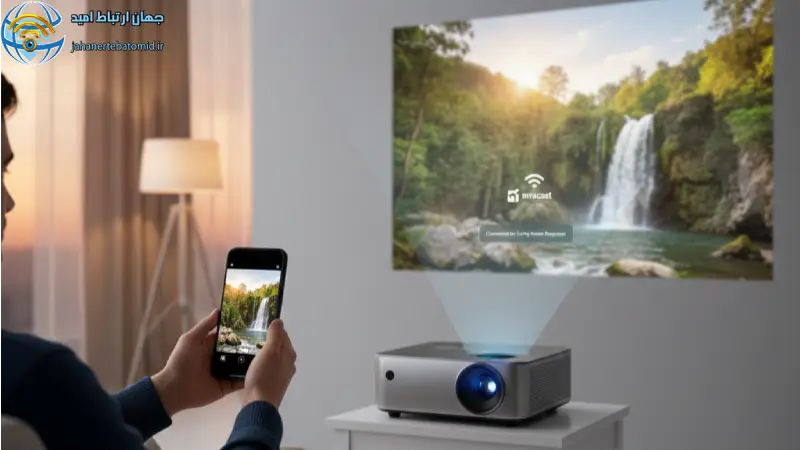
AirPlay یکی از قابلیت های منحصر به فرد آیفون است که به شما این امکان را می دهد تا به راحتی و به صورت بی سیم، صدا و تصویر را به دستگاه های سازگار مانند ویدئو پروژکتور منتقل کنید.
با استفاده از این فناوری، بدون نیاز به کابل، می توانید محتوای خود را بر روی صفحه بزرگ تری به اشتراک بگذارید.
در ادامه مراحل اتصال آیفون به ویدئو پروژکتور از طریق AirPlay را بررسی می کنیم:
- ابتدا اطمینان حاصل کنید که آیفون شما و ویدئو پروژکتور به یک شبکه Wi-Fi مشترک متصل هستند. این مرحله ضروری است، چرا که AirPlay برای انتقال داده ها به شبکه نیاز دارد.
- در آیفون خود، انگشتتان را از پایین صفحه به سمت بالا بکشید (یا در مدل های جدیدتر، از سمت بالا به پایین) تا مرکز کنترل باز شود.
- در مرکز کنترل، روی نماد Screen Mirroring که مشابه یک مستطیل با یک فلش رو به بالا است، ضربه بزنید. این گزینه به شما اجازه می دهد تا دستگاه های موجود برای نمایش صفحه را مشاهده کنید.
- در این مرحله، نام ویدئو پروژکتور خود را از لیست دستگاه های قابل اتصال پیدا کرده و انتخاب کنید. اگر دستگاه شما درست شناسایی شود، آماده به کار است.
با انتخاب ویدئو پروژکتور، صفحه آیفون شما به طور خودکار بر روی دستگاه نمایش داده می شود. اکنون می توانید ویدئوها، عکس ها و هر نوع محتوای دیگری را به راحتی به اشتراک بگذارید.

نحوه اتصال بی سیم گوشی به ویدیو پروژکتور
1. اتصال گوشی به پروژکتور بدون کابل از طریق Wi-Fi Direct
Wi-Fi Direct یکی از راه های ساده و موثر اتصال گوشی به ویدئو پروژکتور است. مراحل لازم برای اتصال گوشی به پروژکتور با وای فای دایرکت به شرح زیر است.
- نخست، اطمینان حاصل کنید که هم آیفون و هم ویدئو پروژکتور شما از Wi-Fi Direct پشتیبانی می کنند. این اطلاعات معمولاً در دفترچه راهنمای دستگاه ها یا وب سایت های سازنده موجود است.
- بر روی گوشی خود به قسمت Settings (تنظیمات) بروید و سپس وارد Wi-Fi شوید.
- در قسمت Wi-Fi، به دنبال گزینه Wi-Fi Direct بگردید و روی آن ضربه بزنید. در برخی از دستگاه ها، این گزینه ممکن است با نام های متفاوتی ذکر شده باشد.
ویدئو پروژکتور خود را روشن کنید و گزینه Wi-Fi Direct را فعال نمایید. سپس دستگاه های موجود را جستجو کنید.
در لیست دستگاه های شناسایی شده، نام ویدئو پروژکتور خود را پیدا کرده و بر روی آن کلیک کنید.
در این مرحله ممکن است از شما خواسته شود که برخی شرایط را بپذیرید یا کدی را وارد کنید. دستورات را دنبال کنید تا به طور کامل اتصال برقرار شود.
پس از موفقیتآمیز بودن اتصال، میتوانید به راحتی محتوای گوشی خود را روی ویدئو پروژکتور مشاهده کنید و از تجربه ی نمایش بی سیم لذت ببرید.
نکات مهم:
لازم به ذکر است که مراحل فوق ممکن است بسته به نوع و مدل گوشی و ویدئو پروژکتور شما متفاوت باشد. برای دستورالعمل های دقیق تر، به دفترچه راهنمای هریک از دستگاه ها مراجعه کنید یا به دنبال اطلاعات در خصوص مدل های خاص خود در گوگل باشید.
2. اتصال گوشی به ویدئو پروژکتور از طریق Miracast
اگر ویدئو پروژکتور شما از فناوری Miracast پشتیبانی می کند، می توانید به راحتی گوشی خود را به صورت بی سیم به آن متصل کنید. Miracast یک فناوری نمایش بی سیم است که امکان انتقال صدا و تصویر را بدون نیاز به کابل فراهم می کند. مراحل زیر را برای اتصال گوشی به ویدئو پروژکتور از طریق Miracast انجام دهید.
- ابتدا اطمینان حاصل کنید که هم گوشی شما و هم ویدئو پروژکتور از قابلیت Miracast پشتیبانی می کنند. این اطلاعات معمولاً در مشخصات فنی دستگاه ها قابل دسترسی است.
- ویدئو پروژکتور خود را روشن کنید و به تنظیمات آن بروید. گزینه Miracast را پیدا کرده و آن را فعال کنید. معمولاً این گزینه در منوی تنظیمات شبکه یا اتصالات موجود است.
- در آیفون خود، برای دسترسی به مرکز کنترل، انگشتتان را از پایین صفحه به بالا بکشید (یا در مدل های جدیدتر، از گوشه بالای صفحه به پایین بکشید).
- در مرکز کنترل، روی گزینه Screen Mirroring ضربه بزنید. این گزینه به شما اجازه می دهد تا دستگاه های موجود برای نمایش صفحه را مشاهده کنید.
- از لیست دستگاه های قابل اتصال، نام ویدئو پروژکتور خود را پیدا کرده و انتخاب کنید. این مرحله ممکن است چند ثانیه طول بکشد تا دستگاه ها شناسایی شوند.
- برای تکمیل اتصال، ممکن است لازم باشد برخی شرایط را بپذیرید یا کدی را وارد کنید. دستورات روی صفحه را دنبال کنید تا اتصال به طور کامل برقرار شود.
3. اتصال گوشی به ویدئو پروژکتور از طریق Chromecast
با پیشرفت فناوری، بسیاری از ویدئو پروژکتورها و تلویزیون ها به قابلیت Chromecast مجهز شده اند. روش اتصال اتصال گوشی به ویدئو پروژکتور از طریق Chromecast به شرح زیر است:
- ابتدا اطمینان حاصل کنید که ویدئو پروژکتور شما دارای پورت HDMI است. این پورت برای اتصال Chromecast ضروری است.
- به فروشگاه مراجعه کنید و یک Chromecast مناسب را خریداری کنید. این دستگاه کوچکی که به پورت HDMI متصل می شود، اصلی ترین وسیله برای انتقال محتوا است.
- Chromecast را به پورت HDMI ویدئو پروژکتور خود وصل کنید.
- با استفاده از کابل USB و آداپتور برقی که همراه Chromecast ارائه شده، آن را به منبع برق متصل کنید تا به درستی کار کند.
- در گوشی یا تبلت خود، برنامه Google Home را از فروشگاه اپلیکیشن دانلود و نصب کنید. این برنامه برای راه اندازی و مدیریت Chromecast ضروری است.
- با باز کردن برنامه Google Home، دستورات موجود برای راه اندازی Chromecast و اتصال آن به شبکه Wi-Fi را دنبال کنید. این مرحله بسیار ساده است و معمولاً تنها چند دقیقه زمان می برد.
- برنامه یا وب سایتی که قصد دارید محتوا را از آن پخش کنید (مانند Netflix، YouTube و غیره) را در گوشی خود باز کنید.
- بر روی دکمه Cast در برنامه یا وب سایت مورد نظر ضربه بزنید و Chromecast خود را از لیست دستگاه های موجود انتخاب کنید. در این مرحله، محتوا باید به طور مستقیم بر روی ویدئو پروژکتور شما پخش شود.
نکات مهم:
ممکن است برخی از ویدئو پروژکتورها برای اتصال به Chromecast به کابل ها یا آداپتورهای اضافی نیاز داشته باشند. بنابراین، به دفترچه راهنمای ویدئو پروژکتور خود مراجعه کرده یا مشخصات آن را آنلاین بررسی کنید.
اگر به دنبال ویدئو پروژکتورهایی هستید که تمامی امکانات اتصال را بدون نیاز به وسایل جانبی ارائه دهند، می توانید به وب سایت جهان ارتباط امید مراجعه کنید.
4. اتصال گوشی سامسونگ به ویدئو پروژکتور از طریق Smart View
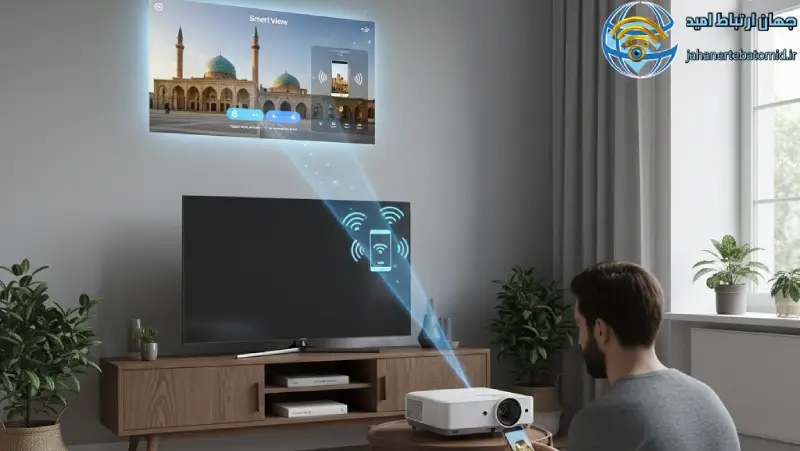
یکی از این فناوریهای پیشرفته برای نمایشگرهای هوشمند، Smart View است که به شما اجازه می دهد صفحه گوشی سامسونگ خود را بر روی ویدئو پروژکتور یا دیگر نمایشگرهای بزرگ تر نمایش دهید. در ادامه مراحل اتصال گوشی سامسونگ به ویدئو پروژکتور از طریق Smart View را بررسی می کنیم.
- پیش از هر چیز، اطمینان حاصل کنید که ویدئو پروژکتور شما از قابلیت Wi-Fi Direct یا Smart View پشتیبانی می کند. معمولاً این اطلاعات در دفترچه راهنمای دستگاه یا وب سایت سازنده قابل دسترسی است.
- اطمینان حاصل کنید که هم گوشی سامسونگ و هم ویدئو پروژکتور به یک شبکه Wi-Fi مشترک متصل هستند. این مرحله برای موفقیت اتصال بسیار مهم است.
- در گوشی هوشمند یا تبلت سامسونگ خود، انگشتتان را از بالای صفحه به سمت پایین بکشید تا پنل تنظیمات سریع باز شود.
- در پنل تنظیمات، روی نماد Smart View ضربه بزنید. با این کار، ویژگی انعکاس صفحه گوشی شما روشن می شود.
- از لیست دستگاه های موجود، نام ویدئو پروژکتور خود را پیدا کرده و انتخاب کنید. این مرحله ممکن است چند ثانیه طول بکشد تا دستگاه ها شناسایی شوند.
پس از انتخاب ویدئو پروژکتور، محتوای گوشی شما به طور خودکار بر روی آن نمایش داده می شود.
نکات کلیدی:
اگر در مراحل اتصال با مشکلی مواجه شدید، مطمئن شوید که ویدئو پروژکتور به درستی راه اندازی شده و برای اتصال آماده است. همچنین، بررسی کنید که هر دو دستگاه به شبکه Wi-Fi یکسان متصل باشند.
Smart View معمولاً بر روی تمامی گوشی های سامسونگ در دسترس است، اما ممکن است برخی مدل ها یا نسخه های قدیمی تر، قابلیت های محدودتری داشته باشد.
5. اتصال گوشی به ویدئو پروژکتور از طریق بلوتوث
آخرین روشی که برای اتصال گوشی به ویدیو پروژکتور در این مطلب مورد برسی قرار داده ایم؛ اتصال از طریق بلوتوث است. اتصال گوشی به ویدیو پروژکتور با بلوتوث به شرح زیر است:
- اطمینان حاصل کنید که گوشی و پروژکتور شما از بلوتوث پشتیبانی می کنند.
- بلوتوث را در گوشی و پروژکتور روشن کنید. در پروژکتور، حالت جستجو را فعال کنید.
- گوشی خود را برای جستجوی دستگاه های بلوتوث تنظیم کنید و ویدیو پروژکتور را از لیست انتخاب کنید. در صورت نیاز، پین را وارد کنید.
- پس از جفت سازی، گوشی شما به پروژکتور متصل می شود. از بلوتوث برای پخش صدا یا کنترل عملکرد پروژکتور استفاده کنید. با این مراحل ساده میتوانید به راحتی گوشی خود را به پروژکتور متصل کنید.
بیشتر بدانید:
بهترین نرم افزار تبدیل گوشی به ویدئو پروژکتور
نحوه اتصال ویدئو پروژکتور به تلویزیون
نحوه اتصال ویدئو پروژکتور به اسپیکر
آموزش وصل کردن گوشی موبایل به ویدئو پروژکتور با جهان ارتباط امید
اتصال گوشی موبایل به ویدئو پروژکتور می تواند انقلابی در نحوه به اشتراک گذاری محتوا باشد. با استفاده از کابل ها و یا فناوری ها شما می توانید هر محتوایی از گوشی خود را به راحتی بر روی صفحه بزرگ تری نمایش دهید. این روش ها نه تنها به شما آزادی حرکت و راحتی می دهند، بلکه به یادگیری و سرگرمی نیز ابعادی جدید می بخشند.
اگر شما به دنبال خرید ویدئو پروژکتور، نصب و راه اندازی،اجاره ویدئو پروژکتور با تجهیزاتی باکیفیت و مدرن برای ایجاد یک تجربه نمایشی بی نظیر هستید، ما به شما مجموعه جهان ارتباط امید را معرفی می کنیم.
سوالات متداول درباره اتصال گوشی به ویدئو پروژکتور
۱. آیا همه گوشیهای اندرویدی از اتصال کابل HDMI (تایپ C) پشتیبانی میکنند؟
خیر؛ گوشی شما باید دارای پورت Type-C با قابلیت DisplayPort یا خروجی ویدئو باشد. معمولاً گوشیهای پرچمدار این قابلیت را دارند.
۲. برای اتصال بیسیم آیفون، حتماً باید از AirPlay استفاده کرد؟
بله؛ AirPlay استاندارد اصلی اپل است. البته اگر پروژکتور شما این قابلیت را ندارد، میتوانید از دانگلهای Chromecast یا AnyCast استفاده کنید.
۳. چرا در اتصال با بلوتوث، تصویر گوشی روی پروژکتور پخش نمیشود؟
بلوتوث پهنای باند کافی برای انتقال تصویر را ندارد و معمولاً فقط برای انتقال صدا یا استفاده از گوشی به عنوان ریموتکنترل پروژکتور استفاده میشود.
۴. برای پروژکتورهای قدیمی که فقط پورت VGA دارند چه راهکاری وجود دارد؟
شما باید از تبدیلهای مخصوص مانند Type-C به VGA یا HDMI به VGA استفاده کنید. توجه داشته باشید که VGA صدا را منتقل نمیکند و باید صدا را جداگانه وصل کنید.
۵. آیا در هنگام اتصال با کابل، باتری گوشی شارژ میشود؟
در کابلهای ساده خیر؛ اما اگر از هابهای چندکاره (Multi-port Hub) که دارای ورودی شارژ (PD) هستند استفاده کنید، میتوانید همزمان با پخش تصویر، گوشی را شارژ کنید.