

داشتن یک سیستم تلفن گویا مناسب می تواند به بهبود خدمات و رضایت مشتریان کمک کند. ایزابل یکی از برنامه های رایگان و متن باز است که به شما این امکان را می دهد تا یک سیستم تلفن گویا راه اندازی کنید.
ما در این مقاله از مرکز فروش سانترال جهان ارتباط امید، آموزش جامع راه اندازی تلفن گویا در ایزابل به صورت گام به گام خواهیم پرداخت. از مراحل ابتدایی نصب برنامه تا ایجاد منوهای صوتی و مدیریت تماس ها، همه چیز را به طور مرحله به مرحله در این مقاله به راهنمای جامع راه اندازی تلفن گویا در ایزابل می پردازیم.
نحوه راه اندازی تلفن گویا در ایزابل
در این بخش به آموزش صفر تا صد راه اندازی تلفن گویا در ایزابل پرداخته ایم. روش های راه اندازی تلفن گویا در ایزابل به شرح زیر است.
برای درخواست پشتیبانی سانترال می توانید با کارشناسان ما در تماس باشید.
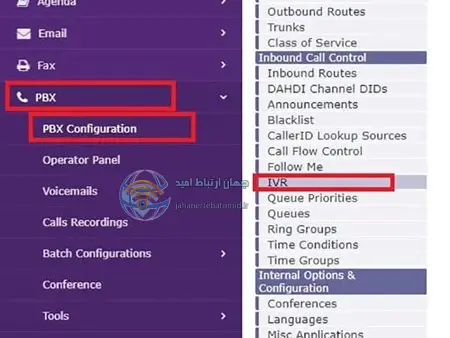
1. طریقه راه اندازی تلفن گویا در ایزابل به این گونه است که، ابتدا به بخش PBX Configuration در سیستم تلفنی ایزابل بروید و گزینه IVR را انتخاب کنید. سپس در سمت راست، بر روی دکمه Add IVR کلیک کنید.
2. بعد از کلیک بر روی دکمه Add IVR منوی زیر باز می شود که هر کدام را جداگانه توضیح می دهیم.
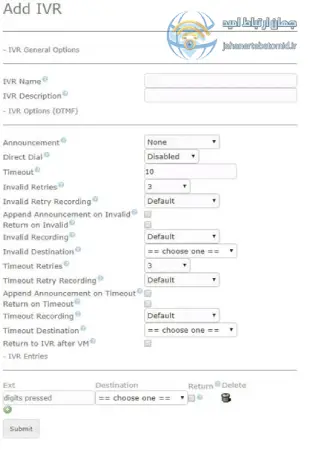
3. در بالای صفحه و زیر عنوان IVR General Options، شما باید یک نام برای IVR خود انتخاب کنید. این نام را در کادر مقابل IVR Name وارد کنید. به عنوان مثال، می توانید نام main را انتخاب کنید. سپس، در مقابل IVR Description می توانید توضیحات مربوط به این IVR را وارد کنید که این مرحله اختیاری است. به عنوان نمونه، می توانید بنویسید Day تا نشاندهنده این باشد که این سیستم تلفن گویا برای ساعات کاری روزانه طراحی شده است.
4. در زیر این عنوان IVR Options (DTMF) در خط اول، گزینه Announcement وجود دارد. Announcement صدایی است که برای مشتری پخش می شود؛ به این صورت که اگر یک نفر شماره مجموعه شما را بگیرد، پیغامی برای او پخش می شود که می گوید: «با سلام، شما با مجموعه … تماس گرفته اید. برای ارتباط با بخش فروش، عدد یک را بگیرید…». برای انتخاب این اعلان، روی کادر مقابل آن کلیک کنید تا فهرست پیغام هایی که قبلاً در ایزابل آپلود کرده اید، نمایش داده شود. سپس گزینه مورد نظر خود را از این لیست انتخاب کنید.
گزینه های تلفن گویا در ایزابل
گزینه های بعدی در این صفحه به شرح زیر است.
1. Direct Dial:
هنگامی که مخاطب با مجموعه شما تماس می گیرد، دو وضعیت مختلف وجود دارد: او باید تا پایان پخش پیغام صوتی صبر کند و سپس شماره داخلی موردنظرش را وارد کند، یا می تواند در حین پخش پیام نیز شماره مورد نظرش را وارد کند. برای حالت اول، گزینه Disabled را انتخاب کنید و برای حالت دوم، گزینه Extensions را برگزینید. اگر گزینه Extensions را انتخاب کنید، مخاطب می تواند در حین پخش پیام صوتی، شماره داخلی دلخواهش را وارد کرده و به آن متصل شود.
2. Timeout:
این گزینه مشخص می کند که سیستم پس از پخش پیام صوتی، چه مدت باید منتظر بماند تا کاربر یک فرمان وارد کند. به عنوان مثال، اگر عدد 10 در مقابل Timeout تنظیم شده باشد، پس از پایان پیام، کاربر 10 ثانیه فرصت دارد تا عدد یا داخلی مورد نظرش را وارد کند. ما توصیه می کنیم عدد Timeout را روی 3 ثانیه قرار دهید تا کاربر به سرعت بتواند اقدام کند.
3. Invalid Retries:
در پیام صوتی، به کاربر اعلام می شود که برای ارتباط با بخش های مختلف، شماره های مشخصی را وارد کند؛ به عنوان مثال، عدد 1 برای بخش فروش، عدد 2 برای پشتیبانی و عدد 3 برای بخش مالی. اگر کاربر عدد 9 را وارد کند، این یک شماره نامعتبر است. گزینه Invalid Retries تعیین می کند که کاربر چند بار می تواند یک شماره نامعتبر را وارد کند. در حالت پیش فرض، این عدد 3 است، اما شما می توانید آن را به 1 کاهش دهید.
4. Invalid Retry Recording:
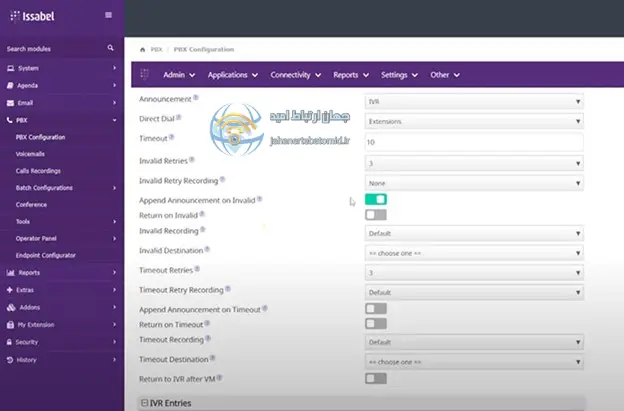
شما می توانید یک پیام صوتی ضبط کنید تا به کاربرانی که شماره نامعتبر وارد کرده اند، پخش شود. به عنوان مثال، می توانید بگویید: «شماره وارد شده نادرست است.» اگر گزینه Default را انتخاب کنید، پیام پیش فرض به زبان انگلیسی پخش خواهد شد. در صورت انتخاب گزینه None، هیچ پیامی برای کاربر پخش نخواهد شد. همچنین، اگر پیامی خاص ضبط کرده اید، می توانید آن را از این قسمت انتخاب کنید.
5. Append Announcement on Invalid:
بعد از اینکه کاربر یک شماره نامعتبر وارد کرد، آیا می خواهید پیام انتخاب شده در بخش Announcement دوباره از ابتدا پخش شود؟ با فعال کردن این گزینه، پیام دوباره پخش خواهد شد. ما پیشنهاد می کنیم این گزینه را روشن کنید تا کاربر بتواند شماره های معتبر را مجدداً بشنود و یکی از آن ها را انتخاب کند.
6. Invalid Destination:
اگر یک کاربر سه بار (یا تعداد مشخصی که تعیین کرده اید) شماره نامعتبر وارد کند، چه اقدامی باید انجام شود؟ در این بخش می توانید تعیین کنید که پس از سه بار شماره گیری ناموفق، چه عملی صورت گیرد. اگر گزینه Terminate Call را انتخاب کنید، تماس قطع خواهد شد؛ اما معمولاً بهتر است تماس به منشی یا اپراتور متصل شود. برای این کار، گزینه Extensions را انتخاب کنید. سپس یک گزینه جدید زیر Invalid Destination اضافه خواهد شد که می توانید شماره داخلی منشی، اپراتور یا هر شخص دیگری که می خواهید تماس به او منتقل شود را وارد کنید
7. Timeout Retries:
این گزینه تعداد دفعات مجاز برای پخش پیام صوتی در صورت عدم پاسخ کاربر را مشخص می کند. به این معنی که اگر یک نفر با سیستم شما تماس بگیرد و پس از پخش پیام صوتی، هیچ فرمانی وارد نکند و شماره ای انتخاب نکند، ایزابل چند بار دیگر پیام صوتی را برای او پخش کند قبل از اینکه تماس قطع شود. با تعیین این تعداد، می توانید تجربه کاربری بهتری را فراهم کنید و اطمینان حاصل کنید که کاربر فرصت کافی برای پاسخگویی دارد.
8. Timeout Retries Recording:
در صورتی که زمان تایم اوت به پایان برسد، به این معنی که 10 ثانیه از پخش پیام صوتی گذشته و مشتری هیچ کدام از شماره ها را وارد نکرده باشد، یک پیام اضافی برای او پخش خواهد شد. این پیام می تواند شامل عبارتی مانند «گزینه ای دریافت نشد» باشد. این قابلیت به کاربر اطلاع می دهد که هیچ ورودی از سوی او ثبت نشده و به او فرصتی برای اقدام مجدد می دهد.
9. Timeout Destination:
در بخش Timeout Retries، تعداد دفعاتی که پیام صوتی برای مخاطب پخش می شود، مشخص می گردد (برای مثال، 3 بار یا 1 بار). اما در این قسمت تعیین می شود که پس از اتمام این تعداد پخش، چه اقداماتی انجام شود. اگر گزینه Terminate Call را انتخاب کنید، تماس به طور خودکار قطع خواهد شد. با این حال، معمولاً بهتر است که تماس به منشی یا اپراتور متصل شود. برای این منظور، گزینه Extensions را انتخاب کنید. سپس یک گزینه زیر Timeout Destination اضافه می شود که در آن می توانید شماره داخلی منشی، اپراتور یا هر فرد دیگری که می خواهید تماس به او وصل شود را وارد کنید. این ویژگی به شما این امکان را می دهد که پس از اتمام تلاش های تماس، به طور مستقیم با شخص مناسب ارتباط برقرار کنید.
10. Timeout Handling:
در برخی موارد، در پیام ضبط شده اعلام می شود: «برای تماس با … عدد … را وارد کنید یا منتظر بمانید تا به اپراتور وصل شوید.» بخش «منتظر بمانید…» به تنظیمات تایم اوت مربوط می شود. برای این که تماس به طور مستقیم به اپراتور منتقل شود، می توانید مقدار Timeout Retries را روی صفر تنظیم کنید. به این ترتیب، هیچ تلاشی برای پخش مجدد پیام صورت نخواهد گرفت. همچنین، Timeout Destination را به داخلی اپراتور مربوطه متصل کنید تا در صورت عدم ورود شماره، تماس به طور خودکار به اپراتور منتقل شود. این روش به مشتریان اجازه می دهد تا به سرعت به کمک مورد نیاز دسترسی پیدا کنند.
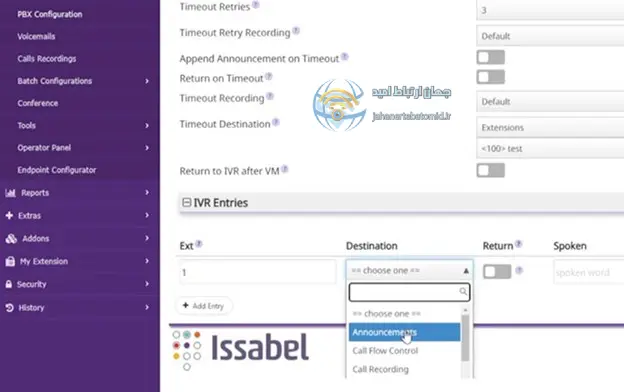
11. IVR Entries Configuration:
در پیام صوتی به مشتری اعلام می شود: «برای ارتباط با بخش فروش، عدد یک را بگیرید.» برای مدیریت این درخواست، در زیرمجموعه IVR Entries در سیستم ایزابل، باید تنظیماتی تعریف کنید. اگر مشتری عدد یک را وارد کند، میتوانید مشخص کنید که تماس به کدام بخش یا داخلی متصل شود.
این فرآیند به بهبود تجربه مشتری کمک کرده و ارتباطات را تسهیل میکند.
12. Ext وDestination Configuration:
در سیستم ایزابل، بخشی تحت عنوان Ext وجود دارد که برای تعریف ورودی های مشتری استفاده می شود. در این بخش، شما می توانید عددی که مشتری برای برقراری تماس وارد می کند را مشخص کنید، به عنوان مثال، عدد یک.
برای تنظیمات مربوط به Destination
- به بخش Ext بروید و عدد یک (1) را وارد کنید.
- در قسمت Destination، تعیین کنید که در صورت وارد کردن عدد یک، تماس به کجا وصل شود.
به عنوان نمونه، شما می توانید مشخص کنید که با گرفتن عدد یک، مشتری به یکی از دو گزینه زیر منتقل شود:
- به صف بخش فروش (Sales Queue)
- به داخلی شماره 200
این تنظیمات به شما این امکان را می دهد که تماس های ورودی را به طور مؤثر مدیریت کنید و مشتریان را به بخش مناسب هدایت کنید تا تجربه بهتری از خدمات دریافت کنند.
13. Add Entry برای تعریف شماره های بیشتر:
در سیستم ایزابل، برای افزودن شماره های بیشتر به IVR یا تنظیمات تماس، گزینه ای به نام Add Entry وجود دارد. با فشردن این گزینه، می توانید ورودی های جدیدی برای سیستم تعریف کنید.
در نسخه های قدیمی تر ایزابل، به جای Add Entry ، یک دکمه «+» به رنگ سبز وجود داشت که عملکرد مشابهی داشت و به شما این امکان را می داد که شماره ها و تنظیمات بیشتری را اضافه کنید.
- شما میتوانید گزینه ای را تنظیم کنید که در صورت وارد کردن یک شماره خاص توسط مشتری، یک پیام صوتی مشخص پخش شود. این کار به شما این امکان را می دهد که از بار تماس های تکراری بکاهید و اپراتورها زمان بیشتری برای رسیدگی به درخواست های پیچیده تر داشته باشند. به عنوان مثال، می توانید پیامی مانند: «برای آگاهی از ساعت کاری مجموعه، عدد 5 را وارد کنید» را تنظیم کنید.
برای انجام این کار، مراحل زیر را دنبال کنید:
- در بخش Ext، عدد 5 را وارد کنید.
- در قسمت Destination، گزینه Announcements را انتخاب کنید.
- پیام صوتی مورد نظر را که می خواهید برای این شماره پخش شود، تنظیم کنید.
با این روش، مشتریان میتوانند به راحتی اطلاعات مورد نظر خود را دریافت کنند و نیازی به انتظار برای پاسخ اپراتور نخواهند داشت.
- زمانی که گزینه Add Announcement را انتخاب می کنید، یک پنجره جدید با عنوان Add Announcement باز می شود. در این پنجره، در قسمت Description می توانید یک نام برای پیام صوتی خود انتخاب کنید. سپس در بخش Recording، پیامی که قبلاً ضبط کرده اید را از لیست انتخاب نمایید. همچنین گزینه Repeat به شما این امکان را می دهد که مشخص کنید آیا این پیام باید تکرار شود.
با انجام این مراحل، می توانید پیام صوتی خود را به طور کامل تنظیم کرده و آن را در سیستم ایزابل برای استفاده در تماس های ورودی آماده کنید.
- در بخش Destination after playback می توانید مشخص کنید که پس از پخش پیام چه عملی انجام شود. به عنوان مثال، می توانید تصمیم بگیرید که تماس قطع شود، به یک داخلی متصل گردد یا گزینه های دیگری را انتخاب کنید. برای قطع تماس، گزینه Terminate Call را انتخاب کرده و سپس در پنجره جدیدی که باز می شود، گزینه Hangup را برگزینید. در نهایت، برای ذخیره تغییرات و بازگشت به صفحه قبلی، دکمه Save را فشار دهید.
- پس از انجام تمامی تنظیمات در صفحه اصلی IVR، در پایین صفحه بر روی گزینه Submit کلیک کنید تا تغییرات شما ذخیره شوند. سپس برای اجرایی شدن تغییرات، در بالای صفحه گزینه Apply Config را انتخاب کنید. همچنین می توانید IVR های خود را در قسمت سمت راست بالای صفحه مشاهده کنید.
تکمیل مراحل راه اندازی تلفن گویا در ایزابل
اگر مشتری هم اکنون با شماره شما تماس بگیرد، IVR برای او پخش نخواهد شد. برای تکمیل مراحل تنظیمات، باید به منوی بالای صفحه رفته و گزینه Connectivity را انتخاب کنید. سپس در منوی بازشده، گزینه Inbound Routes را انتخاب کنید (در نسخه های قدیمی تر ایزابل، این گزینه ممکن است در زیرمجموعه Inbound Call Control قرار داشته باشد). در این بخش می توانید تعیین کنید که تماس های ورودی به کدام مقصد متصل شوند.
برای شروع، در سمت راست بالای صفحه، نوع تماس ورودی را مشخص کنید. اگر گزینه any DID / any CID را انتخاب کنید، به این معناست که هر شخصی از هر نقطهای میتواند با شما تماس بگیرد. همچنین، اگر در زیرعنوان General Settings، فیلدهای DID Number و CallerID Number را خالی بگذارید، به این معنی است که همه تماسهای ورودی پذیرفته میشوند.
سپس به پایین صفحه بروید و در بخش Set Destination، گزینه IVR را انتخاب کنید. در باکس دوم، میتوانید پیام صوتی مورد نظر را که باید برای تماسگیرندگان پخش شود، انتخاب کنید (اگر چند IVR دارید، اینجا میتوانید یکی از آنها را انتخاب کنید).
با این تنظیمات، هر تماسگیرندهای که از هر جایی تماس بگیرد، با IVR خاصی که شما تنظیم کردهاید، روبرو خواهد شد.
در نهایت، برای ذخیره تغییرات، بر روی دکمه Submit و سپس Apply Config کلیک کنید تا تماسهای ورودی به سیستم تلفن گویا یا منشی تلفنی شما متصل شوند. برای استعلام قیمت تلفن سانترال با ما در ارتباط باشید.
راهنمای راه اندازی نلفن گویا در ایزابل با جهان ارتباط امید
در پایان، آموزش راه های راه اندازی تلفن گویا در ایزابل به شما این امکان را می دهد که به راحتی و با اطمینان تماس های ورودی را مدیریت کنید. ما در این مقاله همه چیز درباره راه اندازی تلفن گویا در ایزابل را بیان کردیم و آموزش دادیم که چطور با تنظیمات دقیق و شخصی سازی IVR، می توانید تجربه ای حرفه ای و کاربرپسند برای مشتریان خود فراهم کنید. این سیستم نه تنها به بهبود ارتباطات کمک می کند، بلکه به شما این امکان را می دهد که زمان و منابع خود را بهینه کنید. با استفاده از ایزابل، شما در واقع یک منشی دیجیتال هوشمند را در اختیار دارید که می تواند به سوالات مشتریان پاسخ دهد، آن ها را به بخش های مختلف هدایت کند و در نهایت، به افزایش رضایت مشتری و بهره وری کسب وکار شما منجر شود. بهطور خلاصه، ایزابل ابزاری قدرتمند برای هر کسب وکاری است که به دنبال بهبود خدمات تلفنی و ارتباطات است.
اگر شما قصد نصب سانترال، راه اندازی تلفن گویا، دستگاه سانترال و تلفن سانترال، قبل از هرگونه اقدامی بهتر است با مشاوران مجموعه جهان ارتباط امید در ارتباط باشید. کادر متخصص و مجرب این مجموعه در تمامی مراحل نصب و راه اندازی در کنار مشتریان عزیز هستند تا شما را در این امر راهنمایی کنند و بهترین تجهیزات و راهکارها را با توجه به نیاز شما معرفی کنند. همچنین این مجوعه خریدار سانترال با بهترین قیمت است.